Perkembangan Logitech AI Peripheral 2026, Inovasi Baru untuk Pengguna Profesional dan Kreator

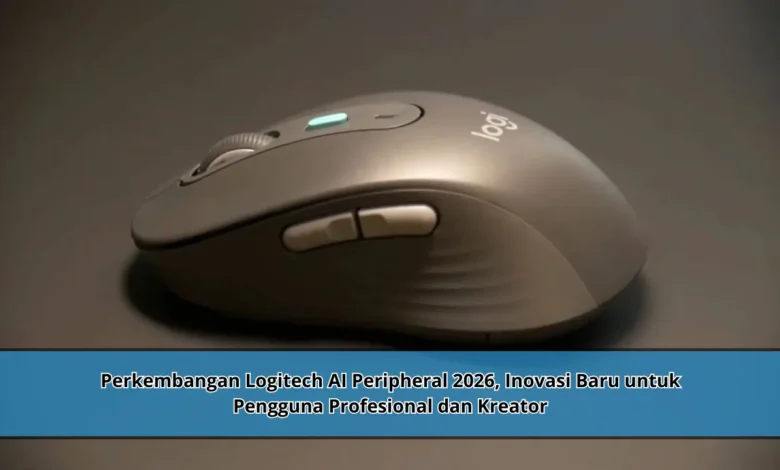
Perkembangan perangkat pendukung kerja dan kreativitas semakin menarik dengan hadirnya Logitech AI Peripheral 2026 yang membawa berbagai inovasi berbasis kecerdasan buatan. Produk terbaru ini dirancang untuk membantu pengguna profesional, kreator konten, hingga pekerja digital dalam meningkatkan produktivitas serta efisiensi aktivitas sehari hari. Dengan memanfaatkan teknologi AI yang semakin matang, Logitech menghadirkan pengalaman penggunaan yang lebih adaptif, responsif, dan sesuai dengan kebutuhan pengguna modern yang terus berkembang.
Logitech AI Peripheral 2026 dan Transformasi Teknologi Perangkat Kerja
Kemajuan dunia teknologi menciptakan berbagai perangkat yang semakin cerdas dan efisien. Satu di antara terobosan terbaru yang menjadi perhatian pada tahun 2026 adalah Logitech AI Peripheral. Solusi ini dirancang untuk membantu pengguna bekerja lebih efektif melalui pemanfaatan kecerdasan buatan yang terintegrasi secara langsung pada perangkat.
Dengan dukungan AI yang semakin berkembang, Logitech menghadirkan fitur yang mampu menyesuaikan diri dengan pola penggunaan pengguna. Keunggulan ini membuat perangkat dapat memberikan pengalaman yang lebih personal dan relevan dalam berbagai aktivitas profesional maupun kreatif.




Tidak hanya sekadar perangkat pendukung, Logitech AI Peripheral 2026 juga menjadi bagian dari perubahan besar dalam cara manusia berinteraksi dengan teknologi sehari hari. Transformasi ini membuka peluang baru untuk meningkatkan produktivitas secara lebih efisien.
Fitur Unggulan Logitech AI Peripheral untuk Lingkungan Kerja Modern
Untuk pekerja modern, produktivitas merupakan faktor yang sangat penting. Logitech AI Peripheral hadir dengan berbagai kemampuan yang membantu menyederhanakan proses kerja sekaligus meningkatkan kenyamanan penggunaan perangkat sehari hari.
Perkembangan teknologi AI yang digunakan memungkinkan perangkat mempelajari kebiasaan pengguna dan memberikan penyesuaian secara otomatis. Hal ini membantu mengurangi waktu yang biasanya digunakan untuk pengaturan manual sehingga pengguna dapat lebih fokus pada pekerjaan utama mereka.
Selain itu, perangkat ini dirancang untuk mendukung berbagai kebutuhan profesional seperti kolaborasi digital, komunikasi jarak jauh, serta pengelolaan tugas yang semakin kompleks. Fitur tersebut membuat Logitech AI Peripheral menjadi solusi yang relevan untuk berbagai lingkungan kerja modern.
Teknologi Adaptif untuk Produktivitas yang Lebih Tinggi
Daya tarik terbesar Logitech AI Peripheral adalah kemampuan adaptif yang dimilikinya. Berkat dukungan kecerdasan buatan, perangkat dapat mengenali kebiasaan tertentu dan memberikan respons yang sesuai.
Sebagai contoh, sistem dapat menyesuaikan fungsi tertentu berdasarkan jenis pekerjaan yang sedang dilakukan. Apabila pola penggunaan berganti, perangkat mampu melakukan optimalisasi secara otomatis sehingga pengalaman penggunaan menjadi lebih lancar.
Pendekatan ini menunjukkan bagaimana teknologi modern mampu memberikan pengalaman yang lebih personal dibandingkan perangkat konvensional yang hanya menjalankan fungsi tetap.
Bagaimana Logitech Mendukung Kreativitas melalui Teknologi AI
Tidak hanya pekerja digital, kreator konten juga menjadi salah satu kelompok pengguna yang memperoleh manfaat besar dari Logitech AI Peripheral 2026. Proses penciptaan karya digital memerlukan perangkat yang cepat, fleksibel, dan mampu mengikuti alur kerja yang dinamis.
Dengan dukungan inovasi teknologi AI, perangkat dapat membantu mengoptimalkan berbagai tugas yang berhubungan dengan produksi konten. Dari pengelolaan perangkat, pengaturan penggunaan, hingga peningkatan efisiensi saat bekerja dengan berbagai aplikasi kreatif.
Kreator konten juga memperoleh keuntungan berupa pengalaman yang lebih nyaman ketika harus bekerja dalam waktu yang lama. Keunggulan tersebut mendukung proses kreatif agar tetap produktif dan konsisten.
Pemanfaatan AI untuk Mendukung Alur Kerja Kreatif
Perkembangan industri teknologi telah mengubah cara kreator menghasilkan karya. Logitech AI Peripheral hadir sebagai perangkat yang mampu membantu berbagai kebutuhan kreatif melalui integrasi kecerdasan buatan yang semakin canggih.
Berkat dukungan analisis penggunaan, perangkat dapat memberikan pengalaman yang lebih optimal ketika digunakan untuk berbagai aktivitas kreatif. Kreator mampu bekerja dengan lebih fokus karena banyak proses penyesuaian dilakukan secara otomatis oleh sistem.
Pendekatan ini membantu meningkatkan efisiensi sekaligus memberikan ruang yang lebih besar bagi pengguna untuk berfokus pada kreativitas dan inovasi dalam menghasilkan konten berkualitas.
Masa Depan Logitech AI Peripheral dalam Dunia Teknologi Modern
Melihat perkembangan saat ini, perangkat berbasis AI diperkirakan akan memainkan peran yang semakin besar dalam kehidupan sehari hari. Logitech AI Peripheral 2026 menjadi salah satu contoh bagaimana kecerdasan buatan dapat diterapkan secara praktis untuk meningkatkan pengalaman pengguna.
Pada tahun tahun berikutnya, perangkat seperti ini kemungkinan akan memiliki kemampuan yang lebih luas dalam memahami kebutuhan pengguna. Hal tersebut akan membuka peluang baru bagi produktivitas, kolaborasi, dan kreativitas di berbagai bidang.
Bagi pengguna profesional maupun kreator, kehadiran perangkat yang semakin cerdas merupakan investasi yang menarik untuk mendukung aktivitas sehari hari.
Kesimpulan Perkembangan Logitech AI Peripheral 2026
Logitech AI Peripheral 2026 menunjukkan bagaimana inovasi teknologi dapat membantu meningkatkan produktivitas sekaligus mendukung kreativitas pengguna. Berkat kemampuan AI yang semakin canggih, perangkat ini mampu memberikan pengalaman yang lebih personal dan efisien dalam berbagai aktivitas.
Untuk kreator konten, Logitech AI Peripheral menawarkan berbagai manfaat yang relevan dengan kebutuhan kerja masa kini. Pantau terus perkembangan teknologi terbaru agar dapat memanfaatkan inovasi yang mampu membantu meningkatkan produktivitas, kreativitas, dan kualitas pekerjaan di era digital yang terus berkembang.