HBM Hybrid Bonding Architecture Makin Penting saat Kebutuhan Memori AI Terus Meningkat

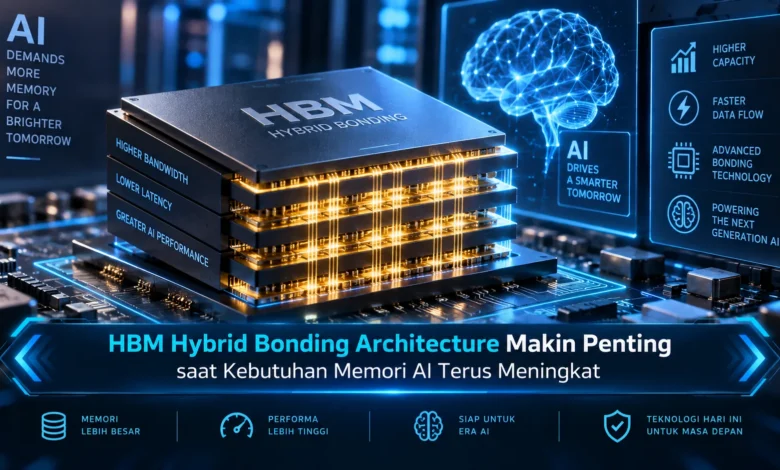
Pertumbuhan kecerdasan buatan membuat kebutuhan terhadap memori berkecepatan tinggi semakin besar, terutama ketika model AI harus memproses data dalam jumlah masif. HBM Hybrid Bonding Architecture menjadi salah satu pendekatan penting karena memori bertumpuk membutuhkan interkoneksi yang semakin rapat untuk mendukung perpindahan data secara efisien. Perkembangan ini memperlihatkan bahwa kemajuan TEKNOLOGI AI tidak hanya ditentukan oleh kemampuan prosesor, tetapi juga oleh arsitektur memori, teknik pengemasan, bandwidth, dan efisiensi sistem secara keseluruhan.
HBM Menjadi Semakin Penting untuk Memenuhi Kebutuhan Memori AI
Perkembangan model AI yang semakin canggih membuat kebutuhan terhadap perpindahan data berkecepatan tinggi ikut meningkat. Prosesor dan akselerator dapat memiliki kemampuan komputasi yang sangat tinggi, tetapi performanya dapat kurang optimal ketika pasokan data dari memori tidak mampu mengimbangi kebutuhan pemrosesan. HBM hadir dengan pendekatan memori bertumpuk dan antarmuka yang lebar sehingga mampu menghadirkan bandwidth tinggi untuk berbagai kebutuhan komputasi intensif.
Kebutuhan tersebut menjadi semakin penting ketika sistem AI menangani pelatihan maupun inferensi dengan volume data yang besar. Memori perlu menyediakan data menuju unit pemrosesan secara efisien agar sumber daya komputasi dapat dimanfaatkan dengan baik. Kondisi tersebut membuat pengembangan TEKNOLOGI memori tidak lagi sekadar berfokus pada kapasitas, tetapi juga pada bandwidth, konsumsi energi, serta kemampuan integrasi dengan akselerator modern.

Hybrid Bonding Membuka Peluang Interkoneksi yang Lebih Rapat
Hybrid bonding membawa pendekatan penyambungan yang memungkinkan interkoneksi antarlapisan menjadi semakin padat. Dalam arsitektur memori bertumpuk, kepadatan koneksi merupakan aspek yang penting karena komunikasi harus berlangsung melalui beberapa lapisan dalam ruang fisik yang terbatas. Dengan interkoneksi yang lebih rapat, pengembang memiliki peluang untuk mengoptimalkan komunikasi antarlapisan sekaligus mendukung desain yang semakin kompleks.
Pendekatan tersebut juga memperlihatkan bagaimana inovasi semikonduktor semakin bergantung pada teknik pengemasan canggih. Kemajuan performa tidak hanya berasal dari transistor yang semakin canggih, tetapi juga dari kemampuan menghubungkan berbagai komponen secara efisien. Hybrid bonding menjadi bagian dari perkembangan TEKNOLOGI tersebut karena desain chip modern semakin membutuhkan integrasi antara memori, komputasi, dan interkoneksi yang rapat.
Performa Akselerator AI Bergantung pada Pasokan Data
Dalam sistem komputasi AI, bandwidth memori memiliki pengaruh besar terhadap kemampuan akselerator dalam mempertahankan tingkat pemrosesan yang tinggi. Ketika data tidak dapat tersedia dengan efisien, unit komputasi dapat menghabiskan waktu menunggu informasi yang dibutuhkan. Kondisi ini dapat membatasi pemanfaatan kemampuan komputasi meskipun prosesor memiliki jumlah unit pemrosesan yang sangat besar. HBM membantu menyediakan jalur data yang lebar agar komunikasi dengan akselerator dapat berlangsung secara lebih efisien.
Peningkatan bandwidth menjadi semakin dibutuhkan seiring bertambahnya ukuran model dan kompleksitas beban kerja AI. Data parameter, aktivasi, serta berbagai informasi yang diperlukan selama komputasi harus dipindahkan secara terus menerus. Karena itu, pengembangan TEKNOLOGI HBM Hybrid Bonding dapat menjadi salah satu bagian dari upaya menghadirkan sistem memori yang mampu mendukung perkembangan akselerator dengan kebutuhan data yang semakin tinggi.
Desain HBM Perlu Memperhatikan Bandwidth Daya dan Temperatur
Bandwidth tinggi perlu disertai dengan pengelolaan konsumsi energi yang efisien. Pusat data AI dapat menggunakan banyak akselerator dan modul memori secara bersamaan sehingga setiap peningkatan efisiensi berpotensi memberikan dampak pada skala sistem yang besar. Interkoneksi yang lebih rapat dapat menjadi bagian dari pendekatan untuk mengoptimalkan komunikasi data, tetapi keseluruhan desain tetap perlu mempertimbangkan karakteristik perangkat, paket, serta beban kerja yang dijalankan.
Pengelolaan temperatur juga menjadi tantangan penting ketika semakin banyak komponen ditempatkan dalam struktur yang padat. Panas perlu dikelola secara efektif agar memori dan komponen lain dapat mempertahankan performa serta reliabilitas. Material, struktur paket, sistem pendinginan, dan distribusi daya harus diperhitungkan secara menyeluruh. Kemajuan TEKNOLOGI HBM pada akhirnya perlu menjaga keseimbangan antara bandwidth, kapasitas, konsumsi energi, temperatur, dan reliabilitas sistem.
Yield Produksi Menentukan Skalabilitas Memori Generasi Baru
Hybrid bonding membutuhkan proses manufaktur yang sangat terkontrol karena lapisan yang akan disambungkan harus memiliki posisi dan kondisi permukaan yang sesuai. Ketika ukuran interkoneksi semakin padat, toleransi terhadap ketidaktepatan juga menjadi semakin ketat. Proses fabrikasi, penyelarasan, bonding, inspeksi, dan pengujian perlu diterapkan secara konsisten agar sambungan dapat bekerja sesuai dengan kebutuhan desain.
Yield produksi menjadi faktor yang strategis karena satu masalah pada bagian tertentu dapat memengaruhi nilai keseluruhan struktur yang telah ditumpuk. Produsen perlu meningkatkan tingkat keberhasilan manufaktur sambil mempertahankan performa dan efisiensi biaya. Perkembangan alat inspeksi, material, teknik bonding, serta kontrol proses akan ikut mendorong kemajuan tersebut. Hal ini memperlihatkan bahwa evolusi TEKNOLOGI memori AI bergantung pada inovasi desain sekaligus kemampuan industri untuk memproduksinya secara efisien.
Kesimpulan Arsitektur Memori AI Memasuki Tahap Baru
HBM Hybrid Bonding Architecture menjadi semakin penting ketika kebutuhan memori AI terus meningkat. Pertumbuhan model dan beban kerja komputasi membutuhkan bandwidth yang lebih tinggi, sementara keterbatasan ruang dan energi membuat desain memori perlu semakin efisien. Hybrid bonding berpotensi mendukung interkoneksi antarlapisan yang lebih rapat, sehingga perkembangan HBM dapat terus mengikuti kebutuhan akselerator dan infrastruktur komputasi generasi berikutnya.
Masa depan HBM tetap akan dipengaruhi oleh kemampuan industri dalam mengembangkan bandwidth, kapasitas, efisiensi energi, pengelolaan panas, manufaktur, dan yield produksi. Perubahan tersebut menunjukkan bahwa perkembangan TEKNOLOGI AI membutuhkan inovasi menyeluruh mulai dari prosesor hingga sistem memori dan pengemasan chip. Pembaca dapat terus memantau perkembangan HBM Hybrid Bonding Architecture sekaligus menuliskan pandangan mengenai peran memori berkecepatan tinggi dalam mendukung pertumbuhan AI pada masa mendatang.