AMD Ryzen AI dan Masa Depan Komputer Cerdas: Inovasi Chipset dengan Kemampuan AI Generasi Baru

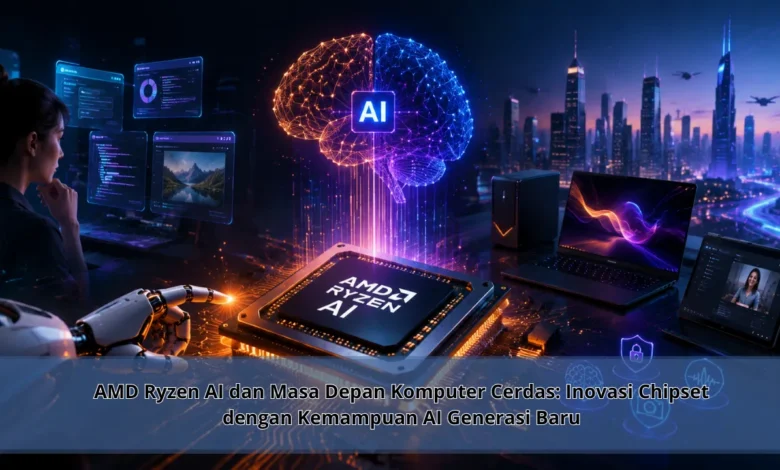
Perkembangan komputer modern kini semakin mengarah pada sistem yang lebih pintar, cepat, dan mampu menyesuaikan kebutuhan pengguna. AMD Ryzen AI hadir sebagai salah satu inovasi chipset terbaru yang membawa kemampuan kecerdasan buatan langsung ke dalam perangkat komputasi. Dengan perpaduan antara performa tinggi dan TEKNOLOGI AI generasi baru, chipset ini membuka peluang besar bagi masa depan komputer yang lebih efisien dan cerdas.
Mengetahui Teknologi AMD Ryzen AI dalam Masa Depan Komputer Cerdas
Teknologi AMD Ryzen AI menjadi perkembangan besar dalam teknologi pemrosesan digital yang menggabungkan kemampuan kecerdasan buatan dengan kekuatan komputasi tinggi. Dengan sistem tersebut, laptop generasi baru dapat bekerja lebih pintar sesuai dengan aktivitas digital.
Kemajuan TEKNOLOGI membuat sistem digital tidak hanya membutuhkan performa tinggi, tetapi juga kemampuan memahami aktivitas pengguna. AMD Ryzen AI menjadi contoh nyata bagaimana AI mulai menjadi komponen pendukung dalam komputer masa kini.


Keunggulan AMD Ryzen AI dalam Meningkatkan Performa Komputer
Faktor menarik AMD Ryzen AI adalah fitur AI bawaan yang membantu pengguna. Berkat chipset modern ini, laptop bisa menjalankan aplikasi pintar secara lebih cepat.
Selain meningkatkan performa, AMD Ryzen AI juga memberikan manfaat untuk penggunaan sehari hari. Pengguna dapat menikmati proses kerja digital yang lebih optimal ketika menggunakan layanan digital terbaru.
Manfaat Chipset AI dalam Mengembangkan Komputer Generasi Baru
Chipset tersebut menyediakan manfaat utama dalam perkembangan komputer pintar. Berkat sistem adaptif, perangkat dapat memberikan respons berdasarkan jenis tugas tertentu.
Penggunaan chipset AI membuat sistem modern semakin efektif. Kemampuan tersebut membantu mengurangi proses manual sehingga pengguna dapat menjalankan tugas dengan lebih mudah.
Perubahan AMD Ryzen AI terhadap Arah Baru Industri Komputer
Perkembangan teknologi Ryzen AI memberikan pengaruh signifikan terhadap perkembangan perangkat digital. Pengembang teknologi mulai menghadirkan produk pintar yang mampu memenuhi aktivitas masa kini.
Dengan dukungan TEKNOLOGI AI, sistem digital terbaru dapat memberikan kemampuan lebih luas. AMD Ryzen AI menjadi faktor penting dalam menciptakan ekosistem komputer cerdas.
Faktor AMD Ryzen AI Menjadi Pilihan Penting untuk Komputasi Modern
AMD Ryzen AI menawarkan perpaduan antara performa tinggi dan AI modern. Kemampuan tersebut membuat perangkat modern mampu bekerja lebih efektif dalam berbagai kebutuhan.
Di sisi lain, AMD Ryzen AI juga membuka peluang baru dalam industri komputer. Melalui chipset pintar, sistem digital dapat menjadi lebih sesuai kebutuhan pengguna.
Rangkuman tentang AMD Ryzen AI sebagai Solusi Komputer Cerdas Masa Depan
AMD Ryzen AI menjadi inovasi besar dalam perkembangan perangkat digital. Berkat kombinasi kemampuan hardware dan teknologi pintar, chipset ini mampu memberikan kemudahan besar bagi pengguna.
Kemajuan TEKNOLOGI menunjukkan bahwa sistem modern akan terus berkembang menuju generasi berikutnya yang lebih efisien. Inovasi komputasi pintar menjadi contoh nyata bahwa kecerdasan buatan dapat membantu mengubah cara komputer bekerja.