Smart TV modern memiliki banyak fitur konektivitas yang memungkinkan televisi menemukan smartphone, komputer, speaker, perangkat streaming, dan perangkat pintar lain pada jaringan yang sama. Fitur tersebut memang praktis, tetapi tidak semua pengguna membutuhkannya setiap saat. Menonaktifkan pemindaian jaringan yang tidak diperlukan melalui menu pengaturan dapat membantu membatasi deteksi perangkat sekitar sekaligus memberikan kontrol lebih baik terhadap privasi dan penggunaan TEKNOLOGI di jaringan rumah.
Ketahui Kegunaan Network Discovery pada Smart TV
Kemampuan pencarian jaringan memungkinkan Smart TV mendeteksi perangkat kompatibel yang terhubung ke jaringan rumah. Fungsi tersebut dapat mendukung berbagai kebutuhan seperti berbagi media pencerminan layar kontrol melalui smartphone maupun koneksi dengan perangkat pintar lainnya. Selama layanan penemuan perangkat aktif televisi dapat melakukan komunikasi jaringan yang diperlukan untuk mengenali perangkat di sekitarnya.
Fungsi tersebut tidak selalu berarti televisi dapat membaca seluruh informasi pribadi dari perangkat yang ditemukan. Walaupun demikian meninjau layanan jaringan tetap berguna agar hanya fungsi yang benar benar diperlukan yang tetap aktif. Pendekatan tersebut dapat membantu pengguna memanfaatkan TEKNOLOGI Smart TV sesuai kebutuhan tanpa harus mengaktifkan seluruh kemampuan konektivitas secara bersamaan.
Cari Menu Network atau Connected Devices pada Televisi
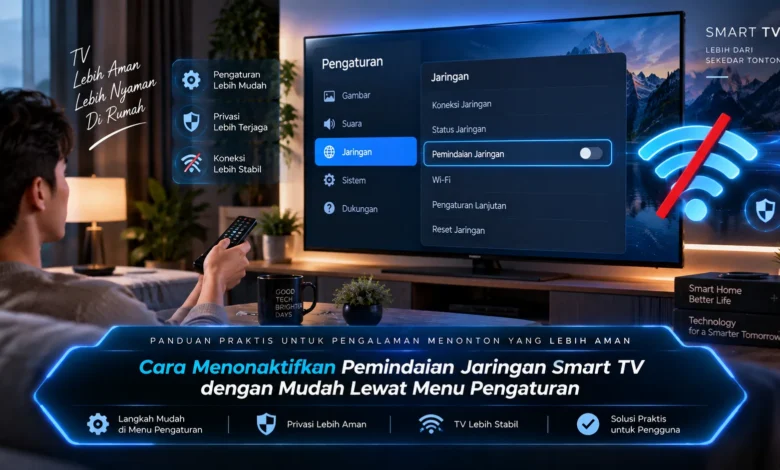
Untuk memulai buka menu pengaturan Smart TV melalui remote kemudian cari bagian konektivitas. Berikutnya temukan menu Network Connections Devices atau pilihan lain yang berkaitan dengan perangkat terhubung. Posisi dan nama pilihan dapat berbeda pada setiap televisi karena antarmuka masing masing produsen memiliki desain tersendiri.
Setelah menemukan menu yang tepat periksa opsi yang berkaitan dengan device discovery network discovery nearby devices device connection atau media sharing. Baca keterangan yang tersedia sebelum menonaktifkan sebuah fungsi agar pengguna mengetahui layanan apa yang akan terpengaruh. Sebaiknya lakukan perubahan satu per satu kemudian periksa kembali kondisi Smart TV setelah setiap pengaturan diubah.
Nonaktifkan Device Discovery yang Tidak Dibutuhkan
Apabila terdapat pilihan pencarian perangkat pengguna dapat mematikannya ketika tidak menggunakan konektivitas tersebut. Setelah opsi ditemukan ubah pengaturannya dari aktif menjadi nonaktif menggunakan kontrol yang tersedia. Sesudah pengaturan disimpan pengguna dapat menguji kembali fitur utama untuk memastikan semuanya tetap bekerja.
Jika tidak tersedia pilihan bernama Network Discovery jangan langsung mengubah pengaturan lain secara acak. Pada perangkat tertentu layanan pencarian dapat berada dalam bagian koneksi perangkat screen sharing maupun pengaturan sistem. Oleh sebab itu pengguna sebaiknya memperhatikan deskripsi pengaturan dan bukan sekadar nama pilihannya.
Periksa Screen Mirroring dan Berbagi Media
Setelah mengatur device discovery pengguna dapat meninjau layanan screen sharing media sharing dan koneksi dengan perangkat lain. Beberapa fitur tersebut membutuhkan proses pencarian perangkat agar koneksi dapat dibuat secara otomatis. Jika fitur tersebut tidak pernah digunakan pengguna dapat mempertimbangkan untuk menonaktifkannya melalui pengaturan yang tersedia.
Perubahan pengaturan dapat menyebabkan perangkat lain tidak dapat mendeteksi televisi ketika ingin menggunakan fitur berbagi layar. Jika suatu saat fitur tersebut diperlukan pengguna dapat kembali menuju menu pengaturan lalu mengaktifkannya kembali. Cara tersebut memberikan fleksibilitas karena pengguna dapat menentukan kapan fitur konektivitas diperlukan dan kapan layanan tersebut sebaiknya dibatasi.
Tinjau Izin Aplikasi dan Pengaturan Privasi Smart TV
Pengaturan konektivitas dapat dilengkapi dengan pemeriksaan izin aplikasi dan kontrol privasi yang tersedia. Beberapa platform menyediakan kontrol terhadap mikrofon data penggunaan diagnostik rekomendasi personal dan berbagai permission aplikasi. Sesuaikan konfigurasi berdasarkan sistem televisi yang digunakan karena jenis kontrol tidak selalu sama pada semua perangkat.
Program yang tidak lagi diperlukan dapat ditinjau sehingga jumlah aplikasi pada televisi tetap lebih terkelola. Sebelum menghapus aplikasi pastikan layanan tersebut bukan bagian penting dari fungsi sistem televisi. Peninjauan berkala dapat membuat penggunaan TEKNOLOGI perangkat pintar terasa lebih terkontrol dan mudah dipahami.
Kesimpulan
Menonaktifkan pemindaian jaringan Smart TV dapat dilakukan dengan membuka menu pengaturan kemudian mencari fungsi Device Discovery Network Discovery Connected Devices atau layanan serupa. Mengingat antarmuka setiap Smart TV tidak sama sebaiknya pahami fungsi pengaturan sebelum menonaktifkannya. Screen mirroring berbagi media koneksi smartphone serta izin aplikasi juga dapat ditinjau apabila pengguna ingin memperoleh kontrol yang lebih lengkap. Dengan mempertahankan hanya fitur yang benar benar dibutuhkan pengguna dapat menikmati TEKNOLOGI Smart TV secara praktis sambil memiliki kontrol lebih baik terhadap konektivitas perangkat. Bagikan pengalaman Anda ketika mengatur jaringan Smart TV agar diskusi mengenai privasi Smart TV semakin bermanfaat.