Cara Meningkatkan Keamanan iPhone Apple agar Data Pribadi Tetap Terlindungi Sepanjang Hari

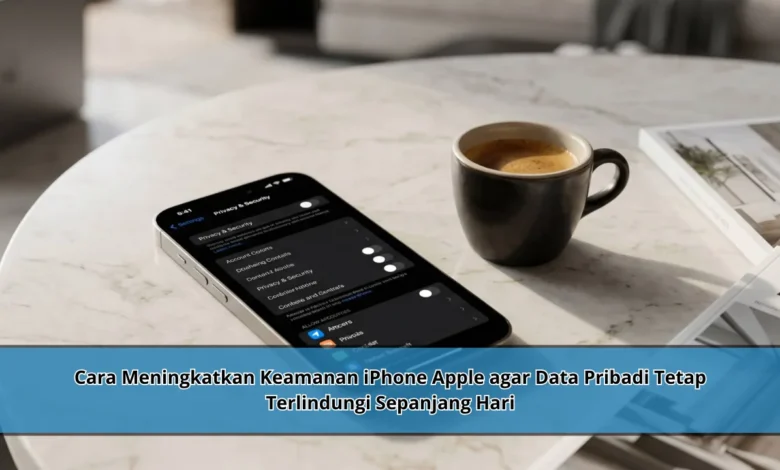
iPhone dikenal sebagai salah satu perangkat yang memiliki sistem keamanan kuat, namun menjaga data pribadi tetap aman memerlukan perhatian lebih dari pengguna. Seiring berkembangnya aktivitas digital dan penggunaan berbagai layanan online, perlindungan data menjadi semakin penting. Dengan memanfaatkan fitur keamanan yang telah disediakan Apple serta memahami pengaturan privasi yang tepat, pengguna dapat menjaga informasi pribadi tetap terlindungi sepanjang hari sambil menikmati berbagai kemudahan teknologi modern.
Mengapa Perlindungan Data Pribadi Semakin Dibutuhkan
Kemajuan ekosistem teknologi modern menghadirkan berbagai manfaat untuk masyarakat modern. Mulai dari transaksi digital, hingga penyimpanan data penting, banyak kebutuhan dapat dipenuhi dengan bantuan iPhone.
Meskipun menawarkan banyak manfaat, potensi penyalahgunaan data juga terus berkembang. Karena itu, pemilik perangkat Apple sebaiknya mengetahui langkah perlindungan yang tepat agar data pribadi tetap aman.



Mengaktifkan Face ID dan Kode Sandi yang Lebih Kuat
Metode perlindungan yang sangat penting untuk meningkatkan privasi digital yakni memanfaatkan sistem biometrik dan kode akses yang kompleks. Sistem biometrik modern tersebut dirancang untuk memastikan hanya pengguna yang terverifikasi yang dapat membuka perangkat.
Tidak hanya mengandalkan Face ID, pemilihan passcode yang sulit ditebak dapat memperkuat keamanan perangkat. Kombinasi antara fitur biometrik modern dan sistem keamanan tambahan memberikan perlindungan yang lebih optimal.
Kontrol Privasi yang Sering Terabaikan
Banyak aplikasi modern meminta izin akses ke lokasi pengguna. Selain lokasi, berbagai layanan memerlukan izin ke mikrofon serta informasi pribadi lainnya.
Lewat fitur keamanan bawaan iPhone, pemilik perangkat bisa mengatur penggunaan data oleh aplikasi. Pengaturan yang sering diabaikan ini mampu meningkatkan keamanan digital dari risiko penyalahgunaan data.
Meningkatkan Keamanan Akun Digital
Akun Apple menjadi pusat berbagai layanan. Lewat identitas digital tersebut, pemilik perangkat bisa menggunakan layanan digital dalam satu sistem.
Demi menjaga identitas digital tetap aman, Apple menyediakan fitur autentikasi dua faktor. Sistem keamanan ini mampu memastikan bahwa proses masuk hanya bisa dilakukan oleh pihak yang terverifikasi. Melalui langkah ini, risiko akses ilegal mampu dikurangi secara signifikan.
Keunggulan Teknologi Apple dalam Pelacakan Perangkat
Ekosistem Apple dilengkapi dengan layanan Find My yang menjadi salah satu fitur unggulan. Sistem pelacakan tersebut membantu pemilik perangkat melacak posisi iPhone secara praktis.
Selain membantu menemukan perangkat, fitur ini juga dapat mendukung keamanan informasi pengguna. Kemampuan pelacakan yang dimiliki memberikan nilai tambah besar ketika menggunakan perangkat secara aktif.
Menjaga Perlindungan Melalui Pembaruan Berkala
Versi terbaru iOS tidak hanya menawarkan perubahan antarmuka. Pada setiap versi terbaru, pengembang sistem menghadirkan peningkatan perlindungan sistem.
Memasang pembaruan perangkat secara berkala dapat meningkatkan perlindungan digital. Kebiasaan sederhana ini memiliki dampak yang signifikan untuk melindungi data pribadi.
Kesimpulan
Mengoptimalkan keamanan perangkat Apple membutuhkan perhatian terhadap berbagai pengaturan. Mulai dari penggunaan Face ID, hingga pembaruan iOS secara rutin, berbagai strategi tersebut mampu membantu dalam menjaga data pribadi. Di tengah perkembangan teknologi yang semakin pesat, privasi digital menjadi kebutuhan utama.