Tips Teknologi VR Meta Quest Terbaru agar Pengalaman Gaming dan Virtual Meeting Jadi Lebih Imersif

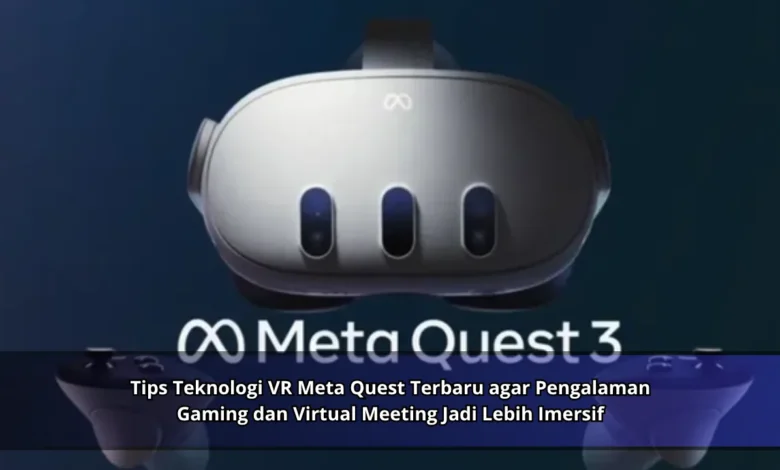
Perkembangan Teknologi virtual reality semakin menghadirkan pengalaman digital yang terasa nyata dan interaktif untuk berbagai kebutuhan modern. Salah satu perangkat VR yang populer di tahun 2026 adalah Meta Quest terbaru yang menawarkan fitur canggih untuk gaming, hiburan, hingga virtual meeting.
Meta Quest Modern Menjadi Teknologi VR Favorit Pengguna Masa Kini
Teknologi virtual reality masa kini menjadi salah satu alat hiburan digital modern yang diminati pengguna. Melalui penggunaan virtual reality modern, pengguna dapat menikmati dunia digital dengan sensasi realistis.
Pada perkembangan dunia digital saat ini, Teknologi VR terus berkembang pesat. Bukan sekadar hiburan digital, Meta Quest juga digunakan untuk meeting virtual. Karena itu, pengguna modern masa kini tertarik memahami cara memaksimalkan Teknologi VR modern.
Cara Menggunakan Meta Quest Modern dengan Lebih Maksimal
Tahap awal yang perlu diperhatikan adalah mengatur perangkat Meta Quest. Setiap pengguna baru harus memastikan jaringan digital berjalan baik supaya semua Teknologi digunakan dengan lancar.



Tidak hanya jaringan digital, pemula harus mengatur area bermain untuk menghindari benturan. Meta Quest modern dilengkapi dengan Teknologi sensor pintar yang memberikan peringatan saat bergerak terlalu jauh. Keunggulan ini tentu sangat membantu lebih menyenangkan.
Teknologi Audio dan Visual Meta Quest Membantu Pengalaman Lebih Imersif
Hal paling menarik dari Teknologi VR modern ialah fitur tampilan realistisnya. Agar pengalaman lebih imersif, pecinta Teknologi sebaiknya mengoptimalkan pengaturan grafis sesuai kebutuhan.
Selain visual berkualitas tinggi, Teknologi audio modern membantu kenyamanan penggunaan. Berkat Teknologi audio modern, penggunaan dunia virtual lebih menyenangkan. Teknologi modern tersebut membuat aktivitas VR lebih maksimal.
Meta Quest Modern Cocok Digunakan untuk Gaming dan Virtual Meeting
Meta Quest terbaru menjadi pilihan menarik untuk virtual meeting. Melalui dukungan grafis modern, pengguna modern mampu masuk ke dunia digital secara lebih nyata.
Tidak hanya gaming, Meta Quest juga mendukung kegiatan belajar online dengan sensasi unik. Perkembangan Teknologi modern membuat perangkat VR semakin multifungsi. Maka dari itu, banyak pengguna Teknologi ingin menggunakan perangkat virtual reality masa kini.
Panduan Modern Menggunakan Meta Quest untuk Aktivitas Digital
Untuk pengguna baru, bermain dunia virtual terlalu lama kadang membuat mata lelah. Oleh sebab itu, pengguna disarankan mengatur waktu penggunaan untuk menjaga kenyamanan tubuh.
Di samping mengatur waktu bermain, pengguna juga perlu menggunakan area yang aman. Tips modern ini membantu pengguna pengalaman virtual reality lebih menyenangkan. Melalui pemahaman dasar VR, perangkat VR ini mampu menghadirkan pengalaman Teknologi modern bagi pengguna modern.
Meta Quest Menjadi Bukti Perkembangan Teknologi Virtual Reality Modern
Kemajuan dunia VR modern terus berkembang. Teknologi virtual reality terbaru menunjukkan inovasi menarik dalam dunia Teknologi modern. Dengan fitur pintar, aktivitas dunia digital lebih menyenangkan.
Para pecinta dunia digital mulai tertarik perangkat virtual reality masa kini karena memberikan hiburan digital modern. Kehadiran Teknologi seperti diprediksi lebih berkembang di masa depan.
Kesimpulan Tips Teknologi VR Meta Quest untuk Pengalaman Lebih Imersif
Tips menggunakan Meta Quest modern memberikan manfaat besar saat mempelajari Teknologi VR terbaru. Berkat perkembangan Teknologi digital, Teknologi virtual modern bisa membawa sensasi virtual reality yang menarik.
Perkembangan Teknologi VR terbaru menunjukkan bahwa dunia hiburan digital lebih populer di masa depan. Untuk pecinta dunia digital, mempelajari penggunaan Meta Quest dapat memberikan pengalaman baru yang lebih interaktif.