Review Seagate FireCuda Terbaru: Kecepatan, Ketahanan, dan Pengalaman Gaming dalam Satu Paket

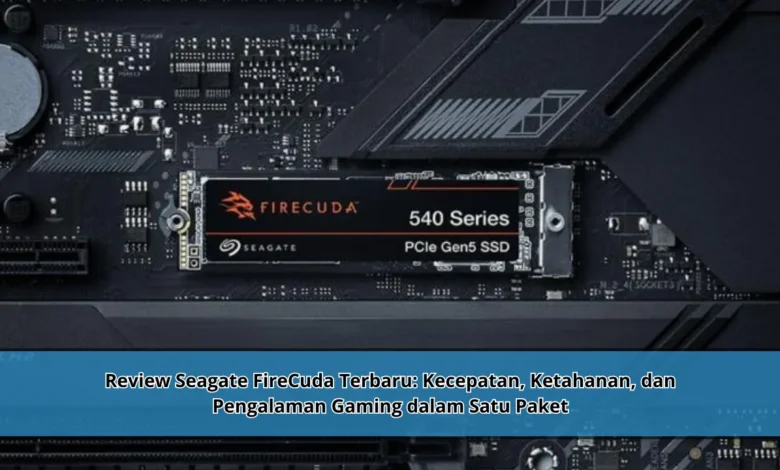
Seagate FireCuda terbaru hadir sebagai salah satu solusi penyimpanan yang banyak diperbincangkan oleh para pengguna Gaming PC karena menawarkan kombinasi performa tinggi, kapasitas besar, dan ketahanan yang dirancang untuk penggunaan jangka panjang. Di tengah perkembangan teknologi penyimpanan yang semakin pesat, FireCuda tetap menjadi pilihan menarik bagi gamer yang menginginkan pengalaman bermain lebih cepat, lebih responsif, dan lebih stabil. Kehadiran produk ini menunjukkan bagaimana media penyimpanan modern tidak lagi hanya berfungsi sebagai tempat menyimpan data, tetapi juga menjadi faktor penting dalam menunjang performa sistem secara keseluruhan.
Seagate FireCuda dan Perkembangannya di Dunia Gaming Modern
Seagate FireCuda muncul sebagai sebuah solusi penyimpanan modern yang dirancang untuk memenuhi kebutuhan pengguna dengan tuntutan performa yang tinggi. Seiring perkembangan industri game, ukuran game yang semakin besar membuat kebutuhan terhadap media penyimpanan cepat menjadi semakin penting. Oleh sebab itu, FireCuda terus menjadi salah satu produk yang sering direkomendasikan untuk berbagai kebutuhan gaming maupun produktivitas.
Kemajuan dunia komputasi telah menghadirkan berbagai pilihan storage dengan kemampuan yang semakin beragam. Di tengah banyaknya alternatif yang tersedia, FireCuda tetap mampu mempertahankan daya tariknya melalui kombinasi performa, kapasitas, dan keandalan. Keunggulan tersebut membuatnya relevan bagi pengguna yang membutuhkan media penyimpanan yang mampu bekerja secara optimal dalam jangka panjang.

Performa Tinggi untuk Menjalankan Game Modern
Salah satu keunggulan utama dari Seagate FireCuda adalah performa kecepatan yang mampu memberikan pengalaman penggunaan yang responsif. Saat menjalankan game dengan ukuran yang terus meningkat, media penyimpanan yang cepat menjadi salah satu komponen penting untuk menjaga kenyamanan bermain. FireCuda membantu mempercepat proses pemuatan data sehingga waktu loading dapat berkurang secara signifikan.
Tidak hanya berguna saat menjalankan game, performa tinggi juga memberikan manfaat pada proses instalasi, pembaruan, serta perpindahan file berukuran besar. Untuk pengguna Gaming PC, efisiensi seperti ini sangat penting karena membantu menghemat waktu dan meningkatkan kenyamanan penggunaan. Inovasi storage modern yang diterapkan pada FireCuda membantu menghadirkan pengalaman yang lebih optimal dalam berbagai aktivitas digital.
Peran Media Penyimpanan dalam Performa Game Modern
Tidak sedikit pecinta game sering kali lebih fokus pada prosesor dan kartu grafis ketika membangun Gaming PC. Sementara itu, media penyimpanan juga memiliki pengaruh besar terhadap pengalaman penggunaan secara keseluruhan. Media penyimpanan dengan performa terbatas dapat menyebabkan proses loading lebih lama serta mengurangi kenyamanan dalam bermain.
Dalam game modern yang kompleks, sistem harus memuat berbagai aset secara cepat dan berkelanjutan. Jika akses data berlangsung secara cepat, pengalaman bermain akan terasa lebih lancar dan lebih responsif. Karena itu, FireCuda masih dianggap relevan untuk mendukung kebutuhan gaming masa kini.
Ketahanan FireCuda untuk Penggunaan Jangka Panjang
Selain kecepatan, Seagate FireCuda juga dikenal memiliki tingkat keandalan yang baik untuk penggunaan jangka panjang. Untuk mereka yang menggunakan komputer setiap hari, stabilitas perangkat penyimpanan merupakan faktor yang sangat penting. Stabilitas performa yang dimiliki membantu memastikan sistem dapat digunakan tanpa gangguan yang berarti.
Ketika perangkat digunakan dalam waktu lama, ketahanan menjadi salah satu aspek yang tidak boleh diabaikan. Produk penyimpanan modern tersebut dirancang untuk menghadapi berbagai kebutuhan penggunaan dengan tetap menjaga performa yang stabil. Sistem penyimpanan modern yang diterapkan membantu meningkatkan kepercayaan pengguna terhadap kualitas produk dalam jangka panjang.
Ruang Penyimpanan yang Mendukung Kebutuhan Masa Kini
Ukuran game yang terus meningkat membuat kebutuhan kapasitas penyimpanan menjadi semakin penting. Storage modern ini menawarkan berbagai pilihan kapasitas yang dapat disesuaikan dengan kebutuhan pengguna. Bagi gamer yang memiliki banyak koleksi game, kapasitas besar memberikan fleksibilitas yang lebih baik dalam mengelola data.
Melalui kapasitas yang lebih luas, pengguna tidak perlu terlalu sering menghapus file lama untuk memberikan ruang bagi konten baru. Kemudahan seperti ini membantu meningkatkan kenyamanan penggunaan sekaligus mendukung kebutuhan jangka panjang. Teknologi yang diterapkan pada FireCuda menciptakan keseimbangan antara kapasitas besar dan performa tinggi.
Storage Modern untuk Gamer yang Mengutamakan Performa
Pengalaman gaming yang baik tidak hanya ditentukan oleh kartu grafis dan prosesor. Storage berkinerja tinggi juga memiliki peran penting dalam memastikan seluruh sistem dapat bekerja secara optimal. Storage FireCuda membantu menciptakan pengalaman yang lebih lancar melalui akses data yang cepat dan stabil.
Apabila performa perangkat keras saling mendukung, pengalaman bermain akan terasa lebih menyenangkan. FireCuda menjadi salah satu komponen yang membantu menjaga keseimbangan tersebut melalui kombinasi performa, kapasitas, dan keandalan yang dimiliki. Inovasi perangkat penyimpanan seperti ini semakin penting seiring berkembangnya kebutuhan game masa kini.
Masa Depan Teknologi Storage dan Posisi FireCuda di Pasar Gaming
Kemajuan teknologi gaming terus mendorong kebutuhan terhadap perangkat penyimpanan yang semakin cepat dan semakin andal. Game modern menghadirkan konten yang lebih kompleks sehingga kebutuhan transfer data juga meningkat secara signifikan. Produk Seagate FireCuda menunjukkan bagaimana teknologi penyimpanan berusaha mengikuti tuntutan tersebut melalui peningkatan performa dan efisiensi.
Dalam beberapa tahun berikutnya, kebutuhan storage berkinerja tinggi diperkirakan akan terus meningkat. Dengan kondisi tersebut, perangkat yang mampu menghadirkan keseimbangan antara kecepatan, ketahanan, dan kapasitas akan tetap memiliki nilai yang tinggi. FireCuda memiliki peluang untuk terus menjadi pilihan menarik selama mampu memenuhi kebutuhan pengguna yang semakin berkembang.
Kesimpulan
Produk storage FireCuda menawarkan kombinasi yang menarik antara kecepatan, ketahanan, dan kapasitas dalam satu paket yang dirancang untuk mendukung berbagai kebutuhan gaming modern. Melalui kemampuan transfer data yang cepat, produk ini mampu membantu menciptakan pengalaman bermain yang lebih lancar dan lebih nyaman. Karakteristik yang ditawarkan menjadikannya salah satu pilihan yang layak dipertimbangkan oleh para pengguna Gaming PC.
Pada akhirnya, Seagate FireCuda menunjukkan bagaimana perkembangan teknologi dapat memberikan dampak nyata terhadap pengalaman penggunaan sehari hari. Bagi mereka yang ingin mendapatkan pengalaman gaming yang lebih optimal, FireCuda tetap menjadi salah satu solusi penyimpanan yang relevan dan kompetitif di tengah perkembangan industri yang terus bergerak maju.