Apple iPhone 18 Pro Max Teknologi Terbaru Hadir dengan AI Pintar dan Kamera Generasi Masa Depan

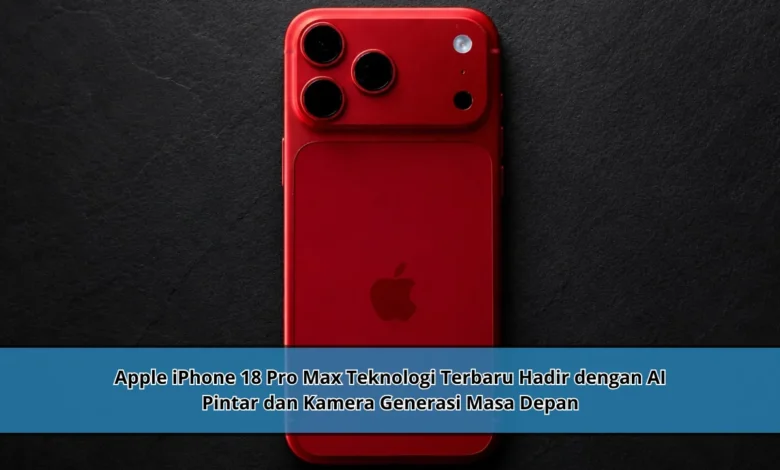
Apple kembali menarik perhatian dunia dengan hadirnya iPhone 18 Pro Max yang disebut membawa berbagai inovasi terbaru untuk tahun 2026. Smartphone flagship ini diprediksi menjadi salah satu perangkat paling canggih berkat kombinasi kecerdasan buatan yang semakin pintar, sistem kamera generasi masa depan, serta peningkatan performa yang mendukung kebutuhan pengguna modern. Dengan berbagai pembaruan tersebut, iPhone 18 Pro Max berpotensi menjadi simbol perkembangan teknologi mobile yang semakin maju dan terintegrasi dengan kehidupan sehari hari.
Generasi Baru iPhone yang Menarik Perhatian Dunia
Kehadiran iPhone 18 Pro Max langsung menarik perhatian penggemar gadget. Apple kembali memperlihatkan komitmennya terhadap inovasi melalui pengembangan fitur yang semakin relevan dengan kebutuhan pengguna masa kini.
Dibandingkan generasi sebelumnya, iPhone 18 Pro Max berpotensi menghadirkan pengalaman yang lebih baik. Tidak hanya berfokus pada desain dan performa, perangkat ini membawa pendekatan teknologi yang semakin pintar dan adaptif.



AI Pintar Menjadi Jantung Inovasi iPhone 18 Pro Max
AI kini menjadi bagian penting dari evolusi perangkat digital masa kini. Pada iPhone 18 Pro Max, Apple berpotensi memperluas penggunaan kecerdasan buatan dalam berbagai fitur.
Berkat algoritma cerdas generasi terbaru, pengguna mampu menggunakan perangkat secara lebih efisien. Fitur otomatisasi pintar membantu menyederhanakan berbagai aktivitas sehari hari.
Asisten Digital yang Lebih Adaptif dan Responsif
Peran AI tidak hanya terbatas pada pengolahan data. Fitur AI terbaru berpotensi membuat perangkat semakin responsif terhadap kebiasaan pemiliknya.
Pemrosesan preferensi secara otomatis mampu menghadirkan pengalaman yang lebih personal. Kemajuan AI menjadi salah satu faktor yang memperkuat daya tarik iPhone terbaru.
Teknologi Kamera Modern untuk Kreativitas Tanpa Batas
Sektor kamera selalu menjadi salah satu keunggulan utama iPhone. Melalui perangkat flagship generasi terbaru, Apple diperkirakan membawa peningkatan besar dalam teknologi fotografi mobile.
Penggunaan sensor yang lebih modern berpotensi menghadirkan kualitas visual yang lebih tinggi. Bagi pengguna yang aktif membuat konten visual, kemampuan tersebut memberikan dukungan yang lebih baik untuk kebutuhan produksi konten modern.
Tidak hanya berfokus pada pengambilan gambar, kemampuan video berpotensi menghadirkan hasil rekaman yang lebih profesional. Sistem pengolahan visual generasi baru membantu menghasilkan rekaman yang lebih halus.
Peran AI dalam Meningkatkan Hasil Kamera iPhone
Salah satu perkembangan paling menarik dalam dunia fotografi mobile adalah fotografi komputasional. Pendekatan tersebut menggunakan kecerdasan buatan untuk mengoptimalkan hasil foto.
Dalam pengembangan kamera terbaru, teknologi tersebut dikabarkan mendapatkan peningkatan yang signifikan. Hasil foto yang lebih detail menjadi beberapa manfaat utama yang dapat dirasakan pengguna.
Kombinasi Kecepatan dan Efisiensi yang Lebih Baik
Kemampuan pemrosesan yang tinggi sangat penting untuk menjalankan berbagai teknologi terbaru. Apple diperkirakan menghadirkan chipset generasi baru yang berpotensi menghadirkan performa yang lebih tinggi.
Dengan dukungan performa yang lebih kuat, perangkat ini mampu menjalankan berbagai aplikasi dengan lancar. Untuk kebutuhan hiburan dan produktivitas, performa terbaru ini memberikan fleksibilitas yang lebih besar.
Kesimpulan Tentang iPhone 18 Pro Max dan Teknologi Masa Depan
Apple iPhone 18 Pro Max menunjukkan bagaimana teknologi smartphone terus berkembang menuju tingkat yang lebih tinggi. Melalui integrasi teknologi modern yang saling mendukung, perangkat ini berpotensi menjadi salah satu smartphone paling menarik pada tahun 2026.
Bagi siapa saja yang tertarik pada inovasi digital, iPhone 18 Pro Max merupakan perangkat yang layak untuk diperhatikan. Terus ikuti perkembangan teknologi terbaru dari Apple agar mampu memahami arah evolusi teknologi yang semakin cepat.