Review Samsung Odyssey OLED Gaming Monitor dengan Performa Warna Akurat dan Refresh Rate Super Cepat

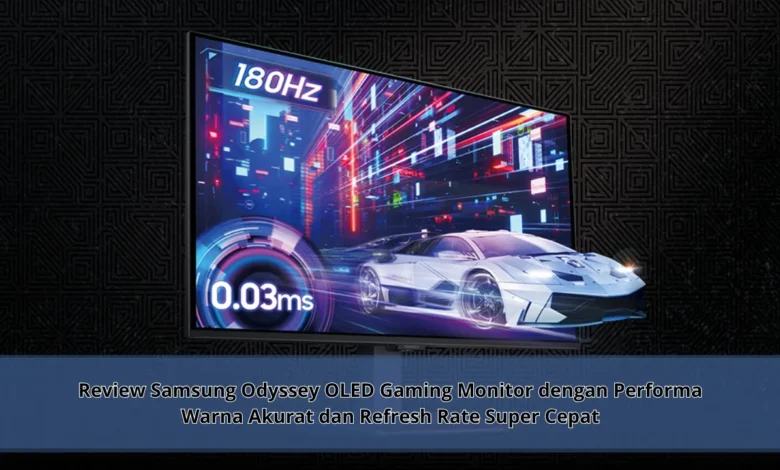
Samsung kembali menghadirkan inovasi terbaru di dunia monitor gaming melalui Odyssey OLED yang menawarkan kualitas visual premium serta performa tinggi. Monitor ini dirancang untuk memberikan pengalaman bermain yang lebih imersif dengan warna yang akurat dan refresh rate super cepat. Dalam perkembangan TEKNOLOGI modern, perangkat ini menjadi salah satu pilihan menarik bagi gamer yang mengutamakan kualitas visual dan responsivitas tinggi.
Desain Modern Samsung Odyssey OLED
Samsung Odyssey OLED hadir dengan desain yang elegan yang terlihat profesional dalam dunia TEKNOLOGI gaming. Dengan layar yang minimalis, monitor ini memberikan pengalaman visual yang luas.
Di sisi lain, build quality terasa kokoh. Kondisi ini menjadikan perangkat ini sesuai dengan kebutuhan TEKNOLOGI modern.



Performa Warna pada Layar OLED
Keunggulan utama monitor ini terletak pada kualitas warna yang lebih realistis. Dengan panel OLED canggih, detail gambar terlihat lebih jelas.
Di samping itu, gambar menjadi lebih detail dalam berbagai jenis permainan. Aspek ini memperkuat kualitas TEKNOLOGI display yang mengutamakan detail visual.
Kecepatan Refresh Tinggi
Samsung Odyssey OLED dilengkapi dengan refresh rate super cepat yang mendukung gameplay kompetitif. Dengan waktu respon yang sangat cepat, pergerakan dalam game terlihat lebih halus.
Fitur ini memberikan nilai tambah bagi pengguna yang mengutamakan performa. Dengan dukungan TEKNOLOGI ini, performa gaming semakin optimal.
Fitur Pendukung pada Monitor Ini
Monitor ini juga dilengkapi dengan berbagai fitur tambahan yang memaksimalkan pengalaman penggunaan. Mulai dari dukungan HDR, hingga kontrol display yang mudah, semua ini mendukung perkembangan TEKNOLOGI modern.
Tidak hanya itu, tersedia berbagai port untuk kebutuhan pengguna. Kondisi ini memudahkan dalam integrasi dengan device lain dalam lingkungan gaming profesional.
Sensasi Bermain dengan Odyssey OLED
Pengalaman gaming dengan monitor ini terasa sangat imersif berkat perpaduan visual tajam dan performa tinggi. Grafis dalam game tampak lebih hidup sehingga pengalaman bermain semakin menyenangkan.
Selain itu, layar modern menghadirkan detail maksimal. Hal ini menjadikan monitor ini pilihan tepat untuk gamer profesional.
Kesimpulan
Samsung Odyssey OLED Gaming Monitor merupakan salah satu inovasi terbaik dalam dunia TEKNOLOGI. Dengan kombinasi visual tajam dan performa cepat, perangkat ini menjadi pilihan menarik.
Bagi siapa saja yang mencari monitor gaming terbaik, perangkat ini layak dimiliki. Mari terus mengikuti perkembangan TEKNOLOGI terbaru untuk mendapatkan pengalaman terbaik.