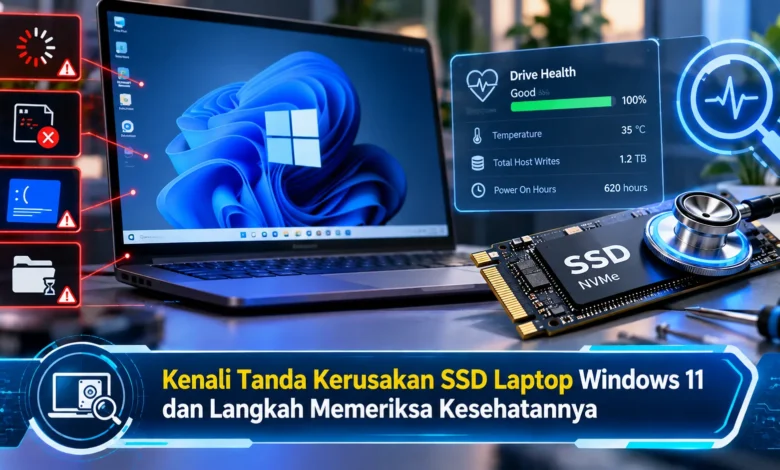
SSD menjadi komponen penyimpanan penting pada laptop Windows 11 karena berperan dalam mempercepat proses booting, membuka aplikasi, dan mengakses berbagai file. Namun, seperti perangkat elektronik lainnya, Solid State Drive juga dapat mengalami penurunan kesehatan hingga kerusakan yang berisiko menyebabkan kehilangan data. Gejalanya tidak selalu mudah dikenali karena sebagian masalah SSD menyerupai gangguan sistem operasi biasa. Oleh sebab itu, pengguna perlu memahami tanda kerusakan sekaligus mengetahui cara memeriksa kondisi penyimpanan melalui fitur bawaan Windows 11. Dengan pemanfaatan TEKNOLOGI pemantauan yang tepat, risiko kehilangan dokumen penting dapat dikurangi sebelum kerusakan berkembang menjadi lebih serius.
Mengenal SSD dan Penyebab Kerusakan pada Laptop Windows 11
SSD dikenal sebagai komponen penyimpanan digital tanpa piringan mekanis untuk menampung aplikasi serta dokumen pengguna. Tidak seperti HDD yang menggunakan piringan berputar, SSD tidak memerlukan komponen bergerak untuk membaca data. Rancangan perangkat tersebut memberikan performa penyimpanan yang lebih responsif. Walaupun dikenal memiliki performa tinggi, SSD tidak sepenuhnya terbebas dari risiko kerusakan. Sel memori flash mengalami keausan akibat proses penulisan berulang. Sebagai penyebab lainnya, kerusakan controller, masalah firmware juga mungkin mengganggu pengoperasian perangkat.
Keandalan SSD menjadi faktor utama dalam menjaga kestabilan Windows 11. Ketika SSD mengalami masalah, akses data berpotensi melambat. Dalam situasi tersebut, pengguna bisa mengalami masalah akses dokumen. Meski demikian, performa laptop yang menurun tidak selalu berarti SSD rusak. Gangguan driver dan pembaruan sistem juga berpotensi menyebabkan komputer melambat. Sebelum memutuskan mengganti SSD, penting untuk menilai kesehatan perangkat secara lebih menyeluruh. Pemeriksaan bertahap ini mempermudah penentuan tindakan perbaikan.



Gejala SSD Mulai Bermasalah dan Berisiko Kehilangan Data
Indikasi yang patut diperiksa ketika SSD mulai bermasalah adalah waktu pemuatan aplikasi yang semakin panjang. Pada aktivitas komputer biasa, Windows 11 mungkin membutuhkan waktu lebih lama untuk menyala. Gejala lainnya, aplikasi dapat berhenti merespons. Kondisi yang muncul patut diperiksa jika semakin sering muncul. Walaupun menjadi salah satu kemungkinan, masalah performa belum cukup untuk menyimpulkan kegagalan SSD. Pengguna sebaiknya, mencatat gejala yang muncul berulang sebelum mengambil keputusan penggantian.
Tanda yang lebih serius adalah data tertentu tidak dapat diakses. Dalam beberapa kasus, Windows 11 dapat menampilkan pesan kesalahan penyimpanan. Selain itu mencakup sistem gagal melakukan booting secara normal. Ketika media penyimpanan tidak muncul dalam BIOS atau UEFI, pemeriksaan segera menjadi sangat penting. Permasalahan penyimpanan tersebut dapat berkaitan dengan kerusakan controller. Di sisi lain, masalah deteksi tidak selalu berarti seluruh chip memori rusak. Jika masih dapat mengakses data, segera salin informasi penting ke media lain.
Langkah Melihat Kondisi dan Umur SSD tanpa Aplikasi Tambahan
Sistem operasi Windows 11 memiliki halaman pemeriksaan kondisi penyimpanan NVMe melalui fitur pengelolaan penyimpanan. Jika ingin melakukan pemeriksaan, masuk ke menu Pengaturan Windows, kemudian pilih System. Pada tahap berikutnya, pilih Penyimpanan dan temukan Advanced storage settings. Pada bagian tersebut, pilih Disk dan volume, lalu pilih drive penyimpanan yang sesuai. Ketika drive telah ditentukan, klik Properti untuk memeriksa bagian kesehatan drive. Informasi kesehatan bawaan Windows tidak tersedia untuk seluruh jenis SSD.
Pada halaman kesehatan SSD, pengguna dapat menemukan beberapa indikator penting. Indikator pertama adalah Estimated remaining life yang memberikan estimasi ketahanan penyimpanan yang masih tersisa. Sebagai informasi tambahan, Available spare memperlihatkan kapasitas cadangan media penyimpanan. Halaman tersebut dapat menunjukkan Temperature untuk melihat suhu perangkat penyimpanan. Ketika Windows mendeteksi gangguan reliabilitas, pengguna perlu segera mencadangkan data. Apabila muncul peringatan tambahan, Drive is set to read-only mengindikasikan proses penulisan telah dibatasi. Indikator tersebut perlu dipahami sebagai petunjuk, bukan kepastian masa pakai.
Perintah PowerShell untuk Memeriksa Health Status SSD
Untuk pengguna yang membutuhkan pemeriksaan tambahan, Windows PowerShell dapat dimanfaatkan untuk meninjau parameter SSD yang tersedia. Sebagai tahap awal, akses pencarian Windows, kemudian ketik PowerShell. Setelah aplikasi ditemukan, buka terminal tersebut dan jalankan instruksi Get-PhysicalDisk. Fungsi PowerShell tersebut memperlihatkan data dasar drive seperti identitas drive dan status pengoperasian. Ketika drive terdeteksi dalam keadaan Healthy, status yang tersedia belum menandakan masalah tertentu. Namun demikian, informasi tersebut tidak memastikan seluruh komponen sempurna.
Apabila membutuhkan data diagnostik tambahan, pengguna dapat menjalankan Get-PhysicalDisk yang dipadukan dengan Get-StorageReliabilityCounter. Perintah lengkapnya adalah Get-PhysicalDisk | Get-StorageReliabilityCounter. Melalui perintah tersebut, pengguna berpotensi melihat suhu SSD, catatan gangguan operasi, parameter pemakaian memori, serta informasi power-on hours. Meskipun demikian, dukungan data diagnostik bergantung pada drive dan pengendalinya. Jika suatu kolom tidak menampilkan nilai, hal tersebut tidak otomatis berarti SSD rusak. Sebagai langkah evaluasi tambahan, alat diagnostik resmi produsen menjadi alternatif.
Memeriksa SSD Menggunakan SMART dan Aplikasi Diagnostik
Cara pemeriksaan tambahan yang relevan untuk menilai kondisi SSD adalah membaca data SMART. Sistem pemantauan SMART menyediakan berbagai indikator mengenai kondisi drive. Jika ingin memeriksa data SMART, pengguna dapat memakai CrystalDiskInfo. Sesudah program diagnostik berhasil dijalankan, periksa nama perangkat yang ditampilkan. Program tersebut memberikan informasi SMART yang didukung serta catatan parameter keandalan tertentu. Jumlah parameter yang dapat dibaca dapat berbeda menurut produsen perangkat.
Dalam menilai informasi SMART, angka health tidak menunjukkan tanggal kerusakan. Sebagai contoh, SSD dengan kesehatan 90 persen masih dapat berfungsi normal. Namun demikian, controller dapat mengalami masalah meskipun nilai keausan masih rendah. Parameter Total Host Writes memberikan petunjuk beban kerja penyimpanan. Informasi ini perlu ditafsirkan sesuai karakteristik model SSD. Selain itu, perubahan parameter kesehatan sebaiknya diamati dari waktu ke waktu. Melalui evaluasi beberapa indikator, penilaian kesehatan SSD menjadi lebih informatif.
Cara Melindungi File Penting ketika Kesehatan SSD Menurun
Saat perangkat penyimpanan mulai mengalami gangguan, penyelamatan file harus didahulukan. Langkah awal yang disarankan adalah memindahkan file pekerjaan menuju layanan cloud yang tepercaya. Apabila drive sering terputus, hindari menjalankan pengujian berat secara sembarangan. Pendekatan yang hati-hati memberikan kesempatan untuk menyelamatkan file yang masih terbaca. Jika data sangat penting dan SSD sulit diakses, penanganan oleh teknisi berpengalaman dapat menjadi pilihan. Sebagai perhatian penting, penghapusan partisi dapat memperburuk peluang pemulihan.
Agar media penyimpanan tetap andal, pemilik laptop sebaiknya memperhatikan beberapa aspek pemeliharaan. Pertama, jaga sistem pendingin perangkat tetap bersih. Suhu yang terlalu tinggi berpotensi meningkatkan risiko gangguan komponen. Selain itu, gunakan pembaruan firmware SSD jika direkomendasikan produsen. Langkah berikutnya adalah mengatur kapasitas penyimpanan secara wajar. Fasilitas Optimize Drives pada perangkat membantu menjalankan pemeliharaan penyimpanan yang sesuai. Perlu diperhatikan, pengoptimalan SSD sebaiknya mengikuti mekanisme bawaan Windows. Melalui kebiasaan tersebut, risiko masalah dapat dikurangi.
Kesimpulan tentang Tanda Kerusakan dan Pemeriksaan SSD Windows 11
Memahami tanda kerusakan SSD merupakan langkah penting bagi pengguna laptop. Gejala seperti proses booting melambat memerlukan pemeriksaan lebih lanjut, meskipun tidak selalu membuktikan kerusakan SSD. Dengan memanfaatkan fitur Drive health, informasi kesehatan dapat diperiksa dengan mudah. Perintah diagnostik PowerShell serta CrystalDiskInfo juga membantu memberikan gambaran lebih lengkap. Meski berbagai indikator tersedia, hasil Healthy bukan jaminan keamanan data sepenuhnya. Untuk menghindari kehilangan informasi, backup berkala harus dilakukan. Seiring kemajuan TEKNOLOGI komputer, pemantauan kesehatan perangkat menjadi semakin mudah. Apakah Anda pernah mengalami masalah SSD pada Windows 11? Bagikan pandangan Anda tentang pentingnya menjaga kesehatan penyimpanan.